von Ralf Schweiger | Aug. 22, 2026 | Allgemein, Computers, Debian, Hardware, Linux
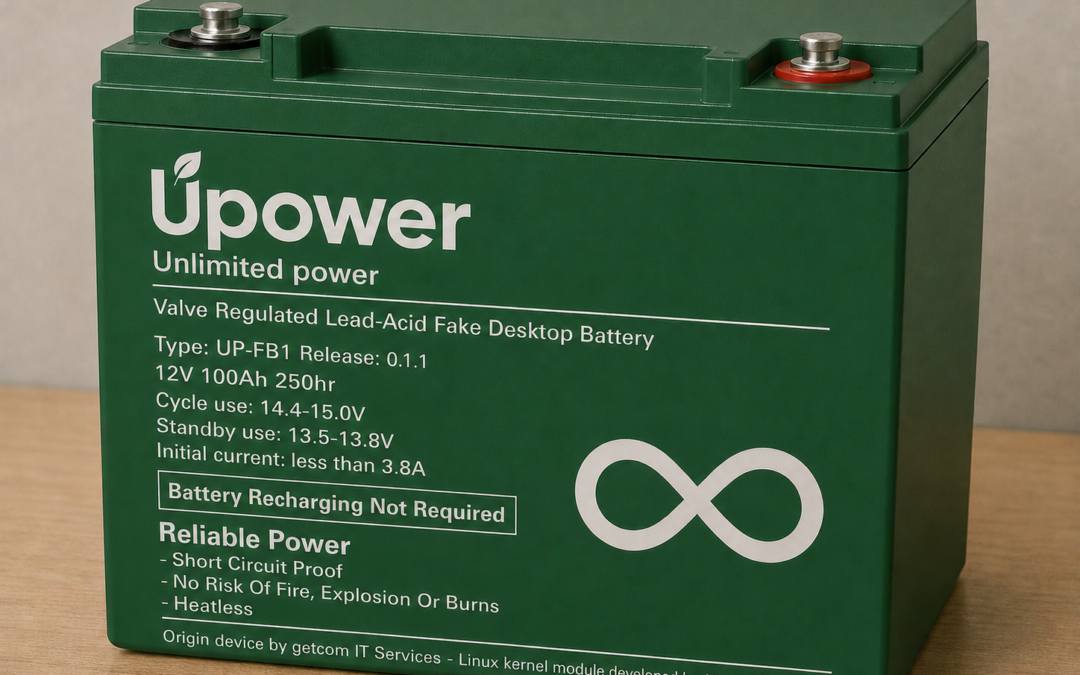
Auf modernen Linux-Desktop-Systemen mit XFCE, Cinnamon, KDE, o.ä. kann es vorkommen, dass upower keinen Akku findet. Das virtuelle DisplayDevice wird dadurch mit einem Ladezustand von 0 % angelegt und XFCE zeigt beim Anmelden eine oder mehrere Akkuwarnungen als Pop-Up oder ein rotes Akkusymbol an.
Auf der Suche nach einer Lösung haben wir verschiedene Dinge getestet. Das Hinzufügen von „NoDisplayDevice=true“ in der /etc/UPower/UPower.conf brachte ebenso wenig Linderung wie das Hinzufügen eines Blocks:
(mehr …)
von Ralf Schweiger | Jan. 23, 2025 | Allgemein, Computers, Debian, Linux, Proxmox, Virtualsierung, Windows 11
Das Ende von Windows 10 ist der Beginn von Windows 11.

Nach dem 14. Oktober 2025 wird Microsoft keine Updates mehr für Windows 8.1 und Windows 10 mehr zur Verfügung stellen.
Quelle: Microsoft kündigt Windows 8.1 und Windows 10 EOL an.
Da es neben inkompatibler Hardware, auf dem Windows 10 läuft und das man virtualisieren möchte, auch bestehende virtuelle Windows 10 Maschinen auf Proxmox VE gibt, die auf Windows 11 upgedated werden sollen oder müssen, ist hier das Step-by-Step-Upgrade-How-To.
Die Systemvoraussetzungen für Windows 11 sind folgende:
- 4 GB RAM
- 64GB Disk
- TPM 2.0
- UEFI
- Kompatible CPU
- u.a.
Die vollständige Liste ist hier zu finden: Microsoft Windows 11 Systemanforderungen.
Teil 1: Proxmox VE Upgrade

Wir brauchen also zuerst einmal Proxmox VE in der Version 8, da hier erstmals TPM 2.0 verfügbar ist und auch UEFI vollständig Windows 11 -fähig unterstützt wird.
Hier ist die Upgrade-Prozedur beschrieben: Proxmox VE 7 to 8
Zusammengefasst durchlaufen wir folgende Schritte:
Shutdown sämtlicher VMs und Container.
Proxmox 7 noninteraktiv auf den neuesten Stand bringen und Version ausgeben:
export DEBIAN_FRONTEND=noninteractive; apt update
yes '' | apt-get -y -o DPkg::options::="--force-confdef" -o DPkg::options::="--force-confold" upgrade
yes '' | apt-get -y -o DPkg::options::="--force-confdef" -o DPkg::options::="--force-confold" dist-upgrade
apt autoremove
pveversion
Proxmox 7to8 Check:
pve7to8
Dieser Schritt darf keine Fehler ausgeben. Falls doch, sind diese erst einmal zu beheben. Uns ist noch keiner unter gekommen.
Falls bei euch einer auftritt, bitte hier einen Kommentar hinterlassen.
Proxmox 8 Repo Upgrade:
sed -i 's/bullseye/bookworm/g' /etc/apt/sources.list /etc/apt/sources.list.d/pve-enterprise.list
Refresh Repo Index:
apt update
Upgrade auf Proxmox 8:
apt dist-upgrade
Das war es erst mal für Proxmox. Nach reboot steht die Proxmox VE in der Version 8 zur Verfügung.
Wie man physikalische Windows 10 Hardware virtualisiert, um es auf Windows 11 upzugraden, erspare ich uns erst mal.
Gegebenenfalls wird es dafür noch einen weiteren Beitrag geben, falls das von Interesse ist und ihr das in den Kommentaren wünscht.
Teil 2: Windows 10 vorbereiten: Disk nach GPT konvertieren
Ein essentieller Schitt für die Umstellung zu UEFI ist die Umwandlung der Windows vDisk von MBR auf GPT.
Am einfachsten geschieht das unter Windows selbst.
1. Dazu ist ein Command-Fenster (cmd) als Administrator zu starten.
2. Im Command-Fenster ist folgender Validierungsbefehl auszuführen:
mbr2gpt /validate /allowFullOS
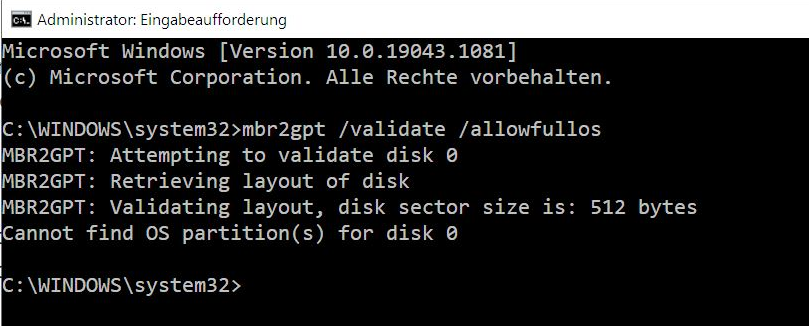
Falls dieser Befehl fehlerfrei beendet wurde, kann die Konvertierung der Disk nach GPT finalisiert werden durch folgenden Befehl:
mbr2gpt /convert /disk:0 /allowFullOS
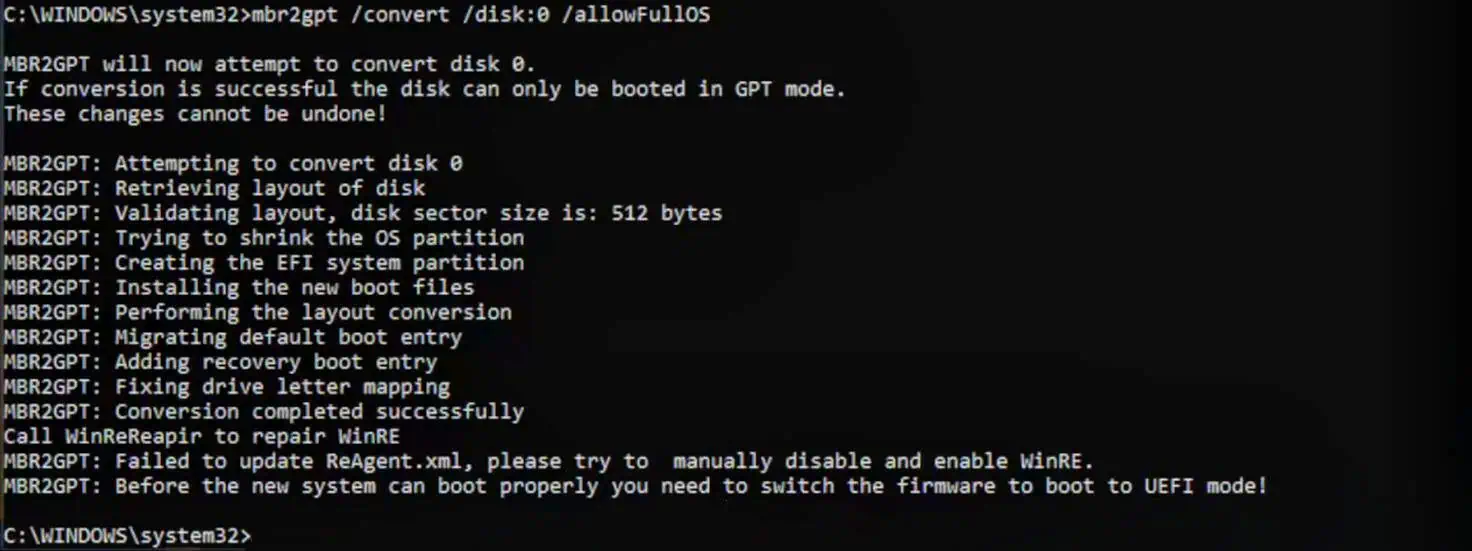
Die VM kann nun herunter gefahren werden. Falls der Hypermode aktiv ist, einfach statt Herunterfahren, einen Neustart durchführen und die VM in dem Moment stoppen, wenn das Proxmox-Boot-Logo angezeigt wird.
Teil 3: Anpassungen der VM Hardware unter Proxmox VE
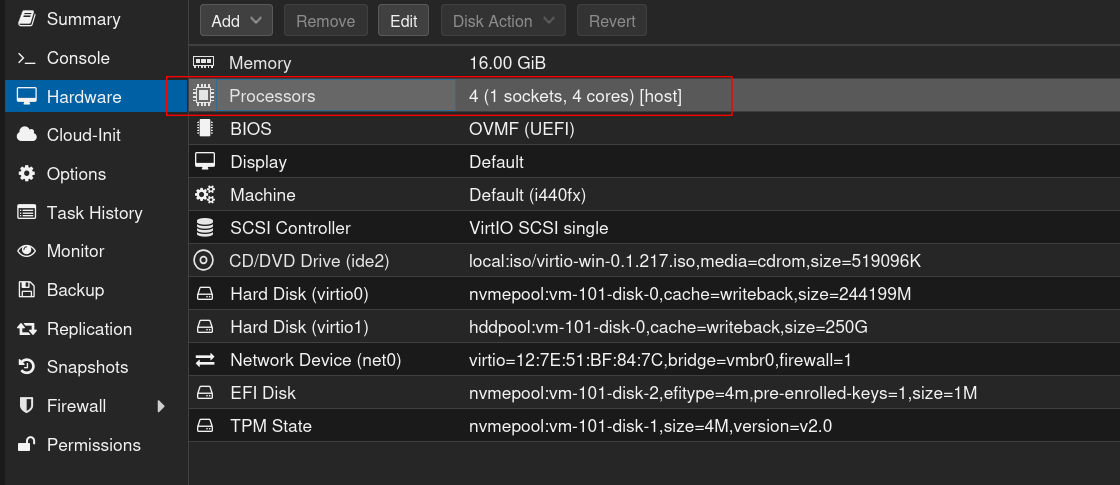
1. Umstellung der CPU auf [host]
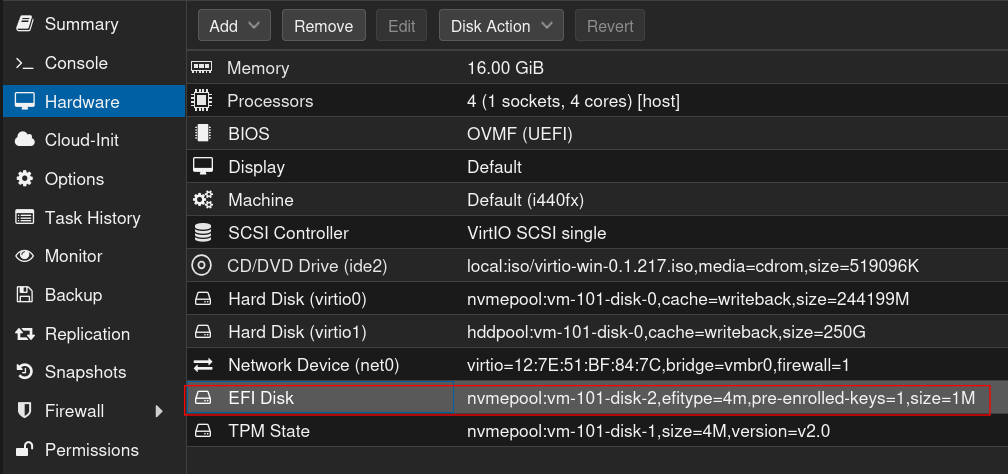
2. Einfügen einer EFI Partition
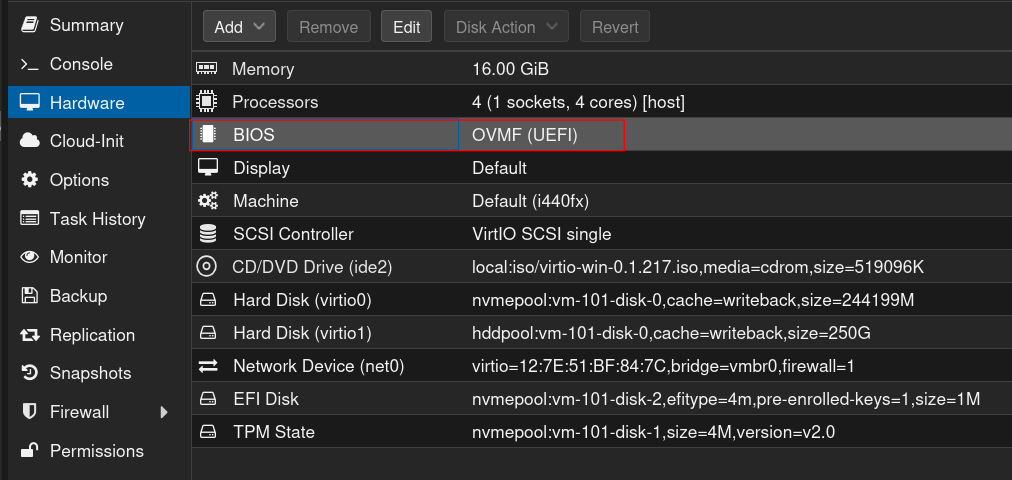
3. Umstellen des BIOS auf UEFI
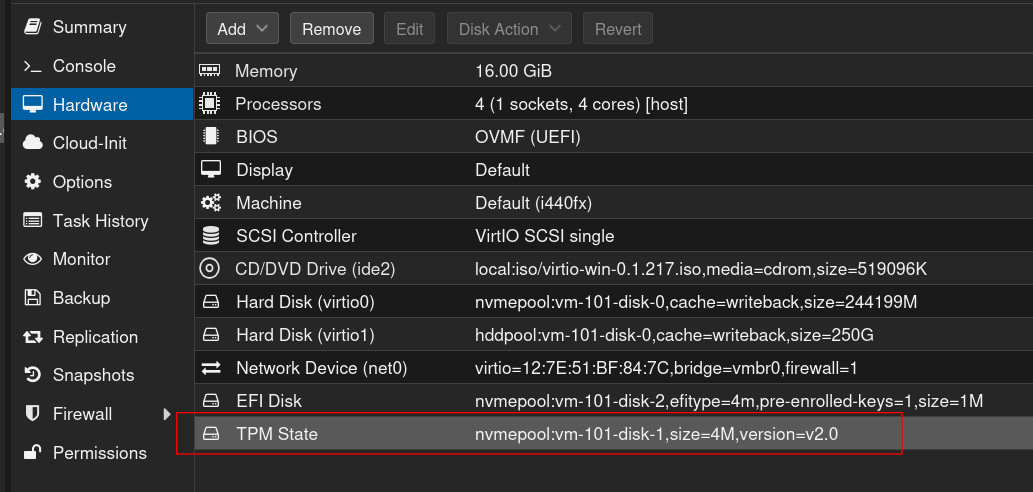
4. Einfügen des TPM 2.0 Chips
5. Booten der Windows 10 VM
Teil 4: Upgrade auf Windows 11
1. PC Health Check
Download PC Health Check unter https://aka.ms/GetPCHealthCheckApp, installieren und ausführen.
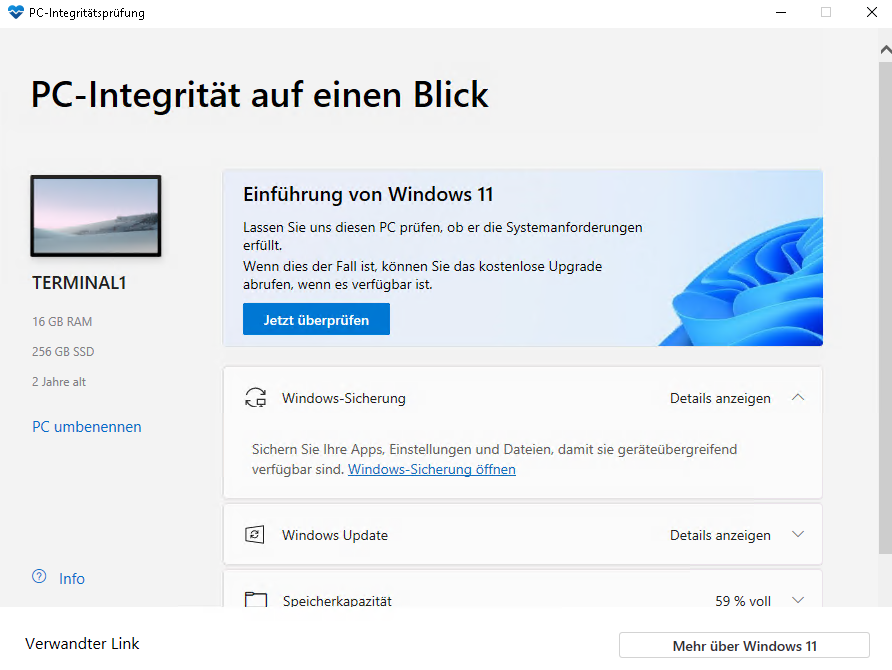
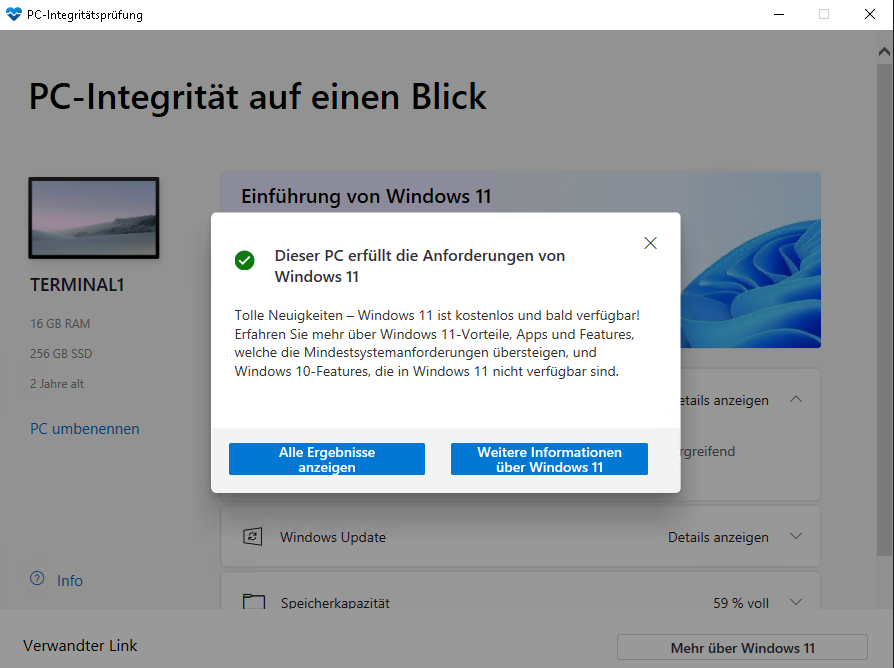
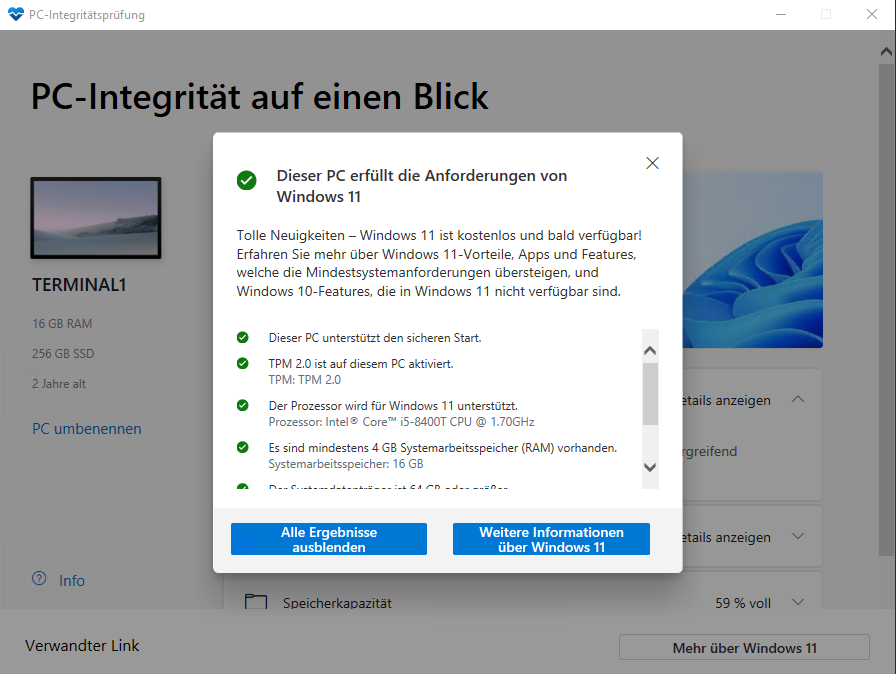
Wenn alles grün ist, kann das eigentliche Update beginnen.
2. Update auf Windows 11
Falls Windows Update nicht anbietet, auf Windows 11 upzudaten, kann man das auch manuell anstoßen.
Download von Windows 11 Updater hier: https://www.microsoft.com/software-download/windows11
Ausführen der Setup-Datei Windows11InstallationAssistant:
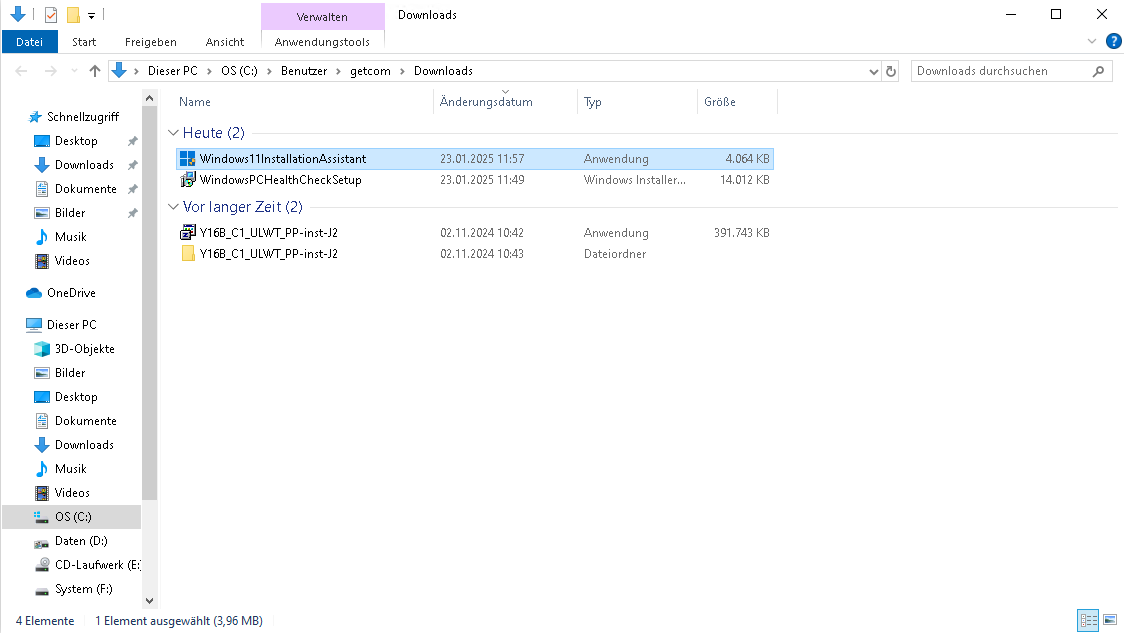
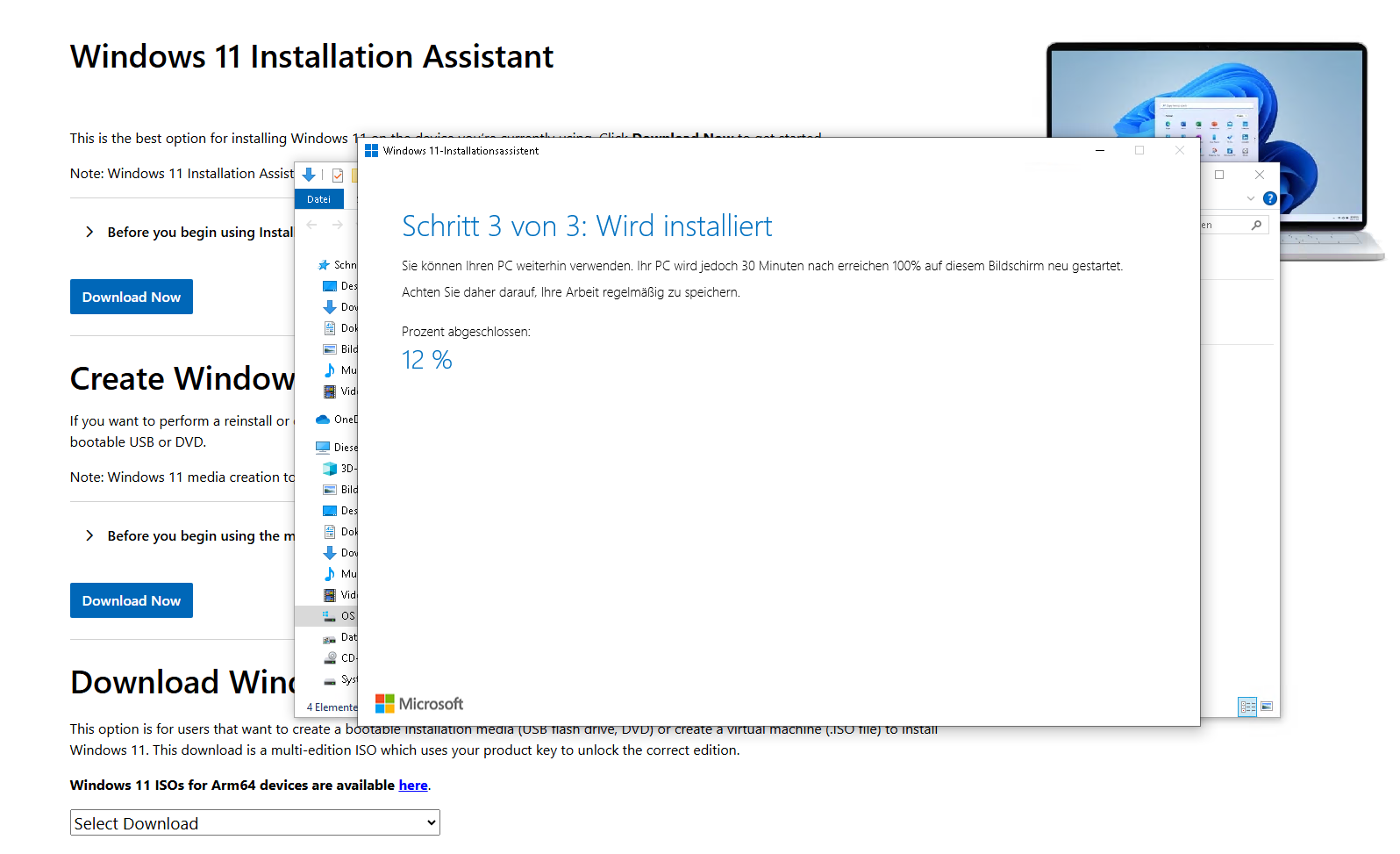
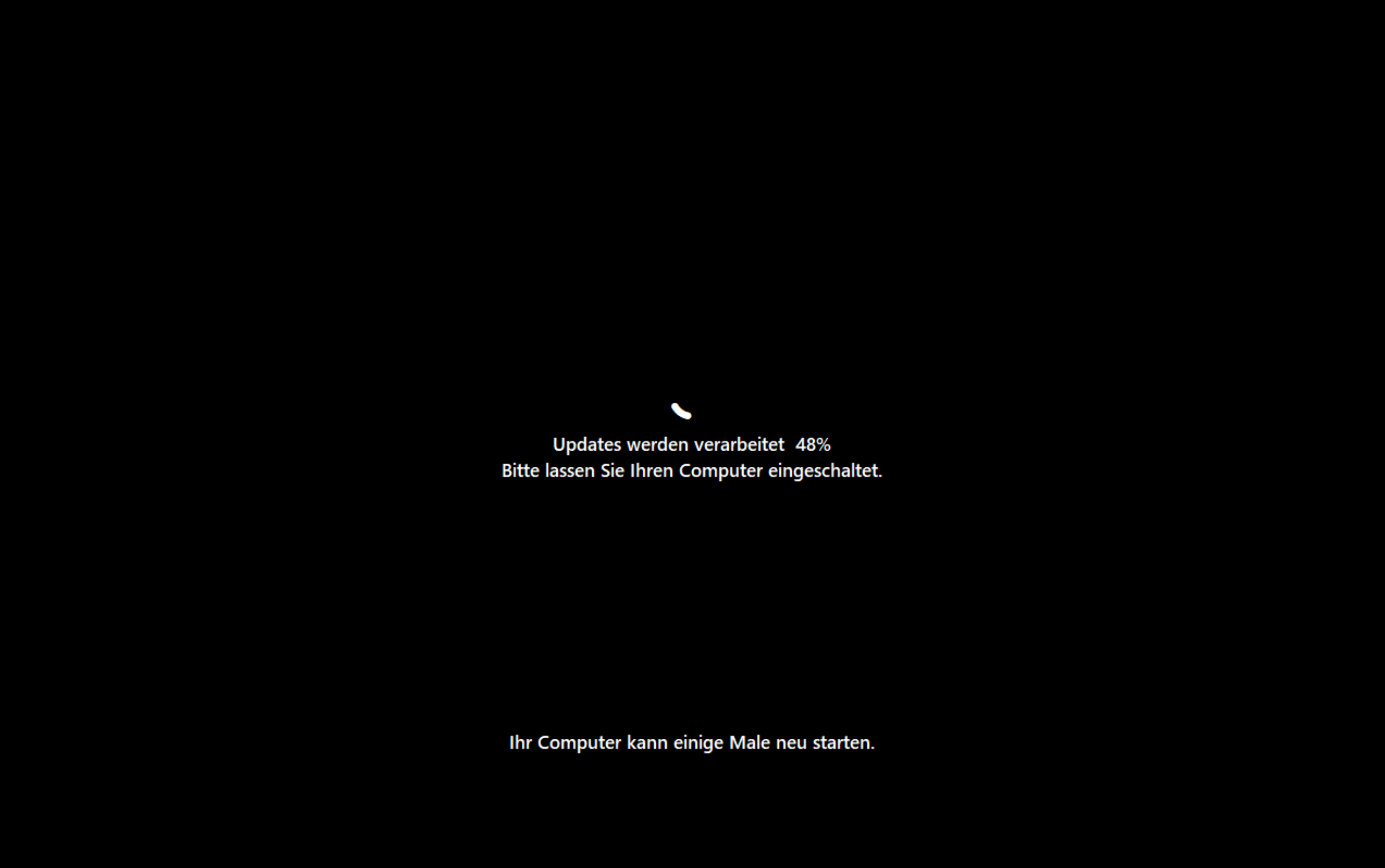
Nach dem Neustart steht Windows 11 zur Verfügung.
Voilà
von Ralf Schweiger | Aug. 29, 2019 | 3CX, Debian, Linux
3CX hat nicht gerade die Vorzeige-Dokumentationen, man möchte sich bedeckt halten, um die Services wirtschaftlicher vermarkten zu können. Nichts dagegen, wir wollen trotzdem ein bisschen mehr Informationen haben.
Wie sieht wohl das Datenmodell einer 3CX VoIP Telefonanlage aus? Wie kommen wir an wichtige Infos und wo stehen die? Wir brauchen doch einen Dialer für Firefox ohne Telify! (mehr …)
von Ralf Schweiger | Juni 25, 2019 | Debian, Hardware, Linux, Proxmox, Supermicro, Virtualsierung
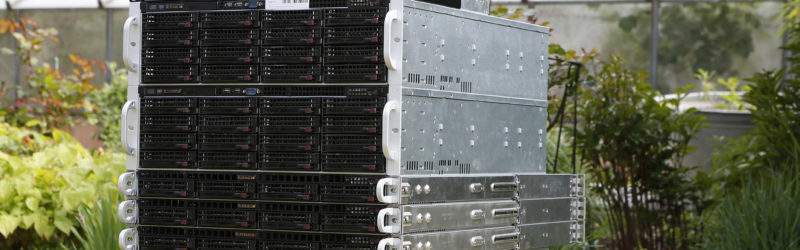
IPMI Firmware Download von Supermicro:
https://www.supermicro.com/support/bios/firmware.aspx
https://www.supermicro.com/about/policies/disclaimer.cfm?SoftwareItemID=2959
Auf dem Host muss das ipmitool installiert sein (hier Proxmox 5.4), falls IPMI zurück gesetzt werden muss.
apt-get install ipmitool
Via scp auf den Proxmox Server kopieren. Auf dem Host geht es weiter:
root@pvecn1:~# unzip IPMI_SMM_X9_2_59.zip
Archive:  IPMI_SMM_X9_2_59.zip
  inflating: SMM_X9_2_59.ima
  inflating: RKCSFlsh2.5.zip
  inflating: RLinFlsh2.9.zip
  inflating: RWinFlsh2.9.zip
  inflating: SMM_IPMI_AA.pdf
root@pvecn1:~# unzip RLinFlsh2.9.zip
Archive:  RLinFlsh2.9.zip
   creating: Linux_x86_32/
   creating: Linux_x86_64/
  inflating: Linux_x86_32/RLin32Flsh
  inflating: Linux_x86_32/libipmi.so.1
  inflating: Linux_x86_64/RLin64Flsh
  inflating: Linux_x86_64/libipmi.so.1
root@pvecn1:~# cd Linux_x86_64
root@pvecn1:~/Linux_x86_64# ls -la
total 306
drwxr-xr-x  2 root root      4 Dec 13  2011 .
drwx------ 10 root root     25 Jun  4 15:28 ..
-rwxr-xr-x  1 root root 482447 Dec 12  2011 libipmi.so.1
-rwxr-xr-x  1 root root  70528 Dec 13  2011 RLin64Flsh
root@pvecn1:~/Linux_x86_64# export LD_LIBRARY_PATH=.
root@pvecn1:~/Linux_x86_64# ./RLin64Flsh -nw -ip XXX.XXX.XXX.XXX -u ADMIN -p [SUPERGEHEIMES_PASSWORT] ../SMM_X9_2_59.ima
-------------------------------------------------
YAFUFlash - Firmware Upgrade Utility (Version 2.9)
-------------------------------------------------
(C)Copyright 2008, American Megatrends Inc.

Creating IPMI session via network with address 172.20.24.73...Done
UBOOT Versions is different Updating of UBOOT is recommended
So,Type (Y/y) to Update UBOOT
or (N/n) to Skip
Enter your Option : Y

****************************************************************************
 WARNING!
        FIRMWARE UPGRADE MUST NOT BE INTERRUPTED ONCE IT IS STARTED.
        PLEASE DO NOT USE THIS FLASH TOOL FROM THE REDIRECTION CONSOLE.
****************************************************************************
Preserving Env Variables... done
Uploading Firmware Image : 100%... done
Flashing Firmware Image : 100%... done
Verifying Firmware Image : 100%... done
Setting Env variables ... done
Resetting the firmware..........

root@pvecn3:~/Linux_x86_64# ipmitool lan set 1 ipsrc static
root@pvecn3:~/Linux_x86_64# ipmitool lan set 1 ipaddr XXX.XXX.XXX.XXX
Setting LAN IP Address to XXX.XXX.XXX.XXX
root@pvecn3:~/Linux_x86_64# ipmitool lan set 1 netmask 255.255.255.0
Setting LAN Subnet Mask to 255.255.255.0
root@pvecn3:~/Linux_x86_64# ipmitool lan set 1 defgw ipaddr XXX.XXX.XXX.XXX
Setting LAN Default Gateway IP to 172.20.24.1
root@pvecn3:~/Linux_x86_64# ipmitool mc reset cold
Falls vom letzten Setup noch ein Chassis Intrusion Detection ansteht, kann dieser zurück gesetzt werden:
root@pvecn1:~/Linux_x86_64# ipmitool raw 0x30 0x03
Für den Fall, dass das Passwort zurück gesetzt werden muss, macht man einen Factory Reset:
root@pvecn1:~# wget ftp://ftp.supermicro.com/utility/IPMICFG/IPMICFG_1.29.0_build.181029.zip
root@pvecn1:~# unzip IPMICFG_1.29.0_build.181029.zip
root@pvecn1:~ cd IPMICFG_1.29.0_build.181029/Linux/64bit# ./IPMICFG-Linux.x86_64 -fd