von Ralf Schweiger | Aug. 22, 2026 | Allgemein, Computers, Debian, Hardware, Linux
Auf modernen Linux-Desktop-Systemen mit XFCE, Cinnamon, KDE, o.ä. kann es vorkommen, dass upower keinen Akku findet. Das virtuelle DisplayDevice wird dadurch mit einem Ladezustand von 0 % angelegt und XFCE zeigt beim Anmelden eine oder mehrere Akkuwarnungen als Pop-Up oder ein rotes Akkusymbol an.
Auf der Suche nach einer Lösung haben wir verschiedene Dinge getestet. Das Hinzufügen von „NoDisplayDevice=true“ in der /etc/UPower/UPower.conf brachte ebenso wenig Linderung wie das Hinzufügen eines Blocks:
(mehr …)
von Ralf Schweiger | Mai 28, 2026 | Linux
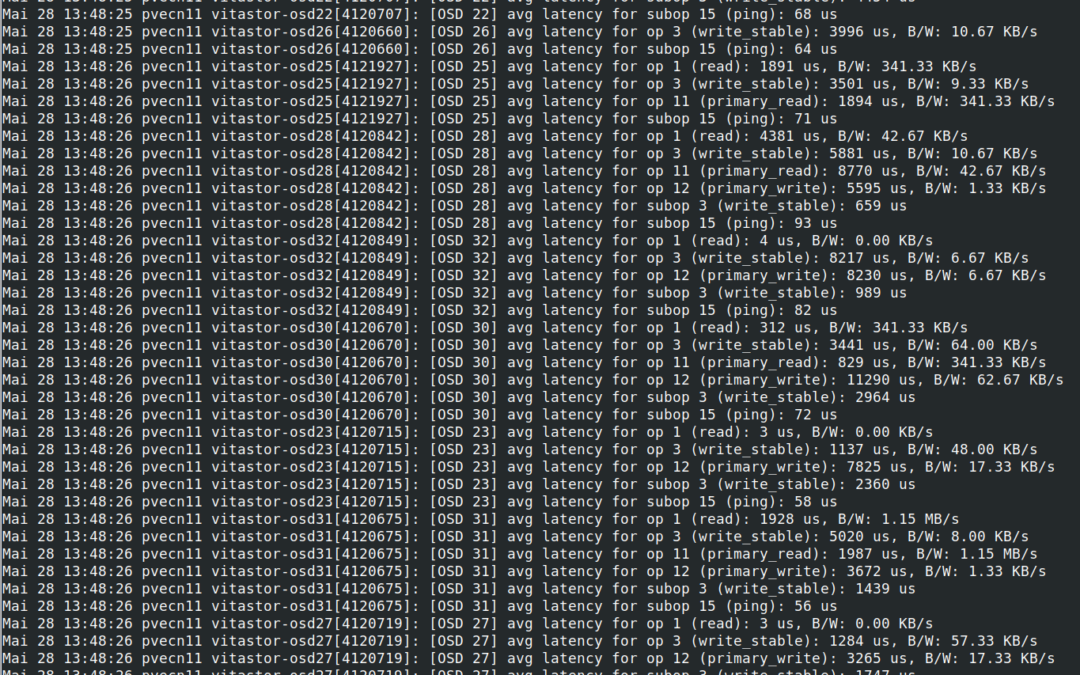
Der Mensch ist ein Gewohnheitstier. Wer syslog oder syslogng gewohnt war und wusste, damit umzugehen, steht journalctl möglicherweise zuerst einmal etwas unfreundlich gegenüber.
Wie immer, ist es ein Know-How-Thema.
Die Standard-Aufgabe bei der Fehlersuche:
journalctl und nachfolgende Ausgaben beginnend ab einem bestimmten Zeitpunkt.
Wer bei Problemen auf Ursachenforschung geht, benötigt die Log-Einträgen aus „journalctl“ meist ab einem bestimmten Zeitpunkt.
Das Problem: Über den Standardaufruf ist die Ausgabe zuerst nicht hilfreich – die Standard-Tail-Ausgabe startete lange vor der „aktuellen Zeit“.
Die Suche im ausgegebenen Log dauert viel zu lange, weil sie vollständig ist.
Daher muss man das über Zeitangaben einschränken.
Dazu gibt es den Parameter „–since=XXX“, der z.B. konkret oder mit dem Befehl „date“ wie folgt verwendet wird:
Beispiel für einen Aufruf ab jetzt:
# journalctl --since="$(date +"%Y-%m-%d %H:%M:%S")" --no-tail --follow
Aufschlüsselung:
$(Datum +“%Y-%m-%d %H:%M:%S) : Das aktuelle Datum/die aktuelle Uhrzeit (kann auch „gestern“ oder andere pasable Datumszeichenfolgen sein).
–since=“XXX“ : Mit dem Befehl Datum nur auf neue Ereignisse beschränken.
–no-tail : Zeigen Sie alle gespeicherten Ausgabeleitungen an, auch im Follow-Modus. (Dies folgt den Live-Log-Einträgen)
–follow : Folge den Live-Logeinträgen.
Der Befehl „journalctl“ ist seit Jahren in vielen Linux-Distributionen verfügbar und mittlerweile Standard, aber durch seine Ungewohntheit ist für viele Graubärte, wie mich, immer erst einmal etwas Forschung in den Tiefen der manuals und howtos notwendig.
Daher erspare ich das anderen und stelle das hier ein.
journalctl
von Ralf Schweiger | Mai 23, 2026 | Allgemein, Linux, Raspberry
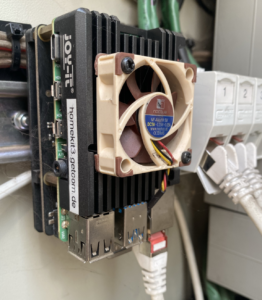
Wer telegraf auf einem Rapberry benötigt, hat unter Umständen das Problem, dass sich der GPG key geändert hat und daher ein apt update folgenden Fehler ausgibt:
Failed to fetch https://repos.influxdata.com/debian/dists/stable/InRelease The following signatures couldn’t be verified because the public key is not available: NO_PUBKEY DA61C26A0585BD3B
Die Lösung dazu ist diese:
curl -fsSL https://repos.influxdata.com/influxdata-archive_compat-exp2029.key | gpg --dearmor | sudo tee /usr/share/keyrings/influxdata-archive-keyring.gpg > /dev/null

echo "deb [signed-by=/usr/share/keyrings/influxdata-archive-keyring.gpg] https://repos.influxdata.com/debian stable main" | sudo tee /etc/apt/sources.list.d/influxdata.list

sudo rm -f /etc/apt/trusted.gpg.d/influxdata-archive_compat.gpg

sudo apt update

von Ralf Schweiger | Okt. 9, 2025 | Allgemein, Proxmox
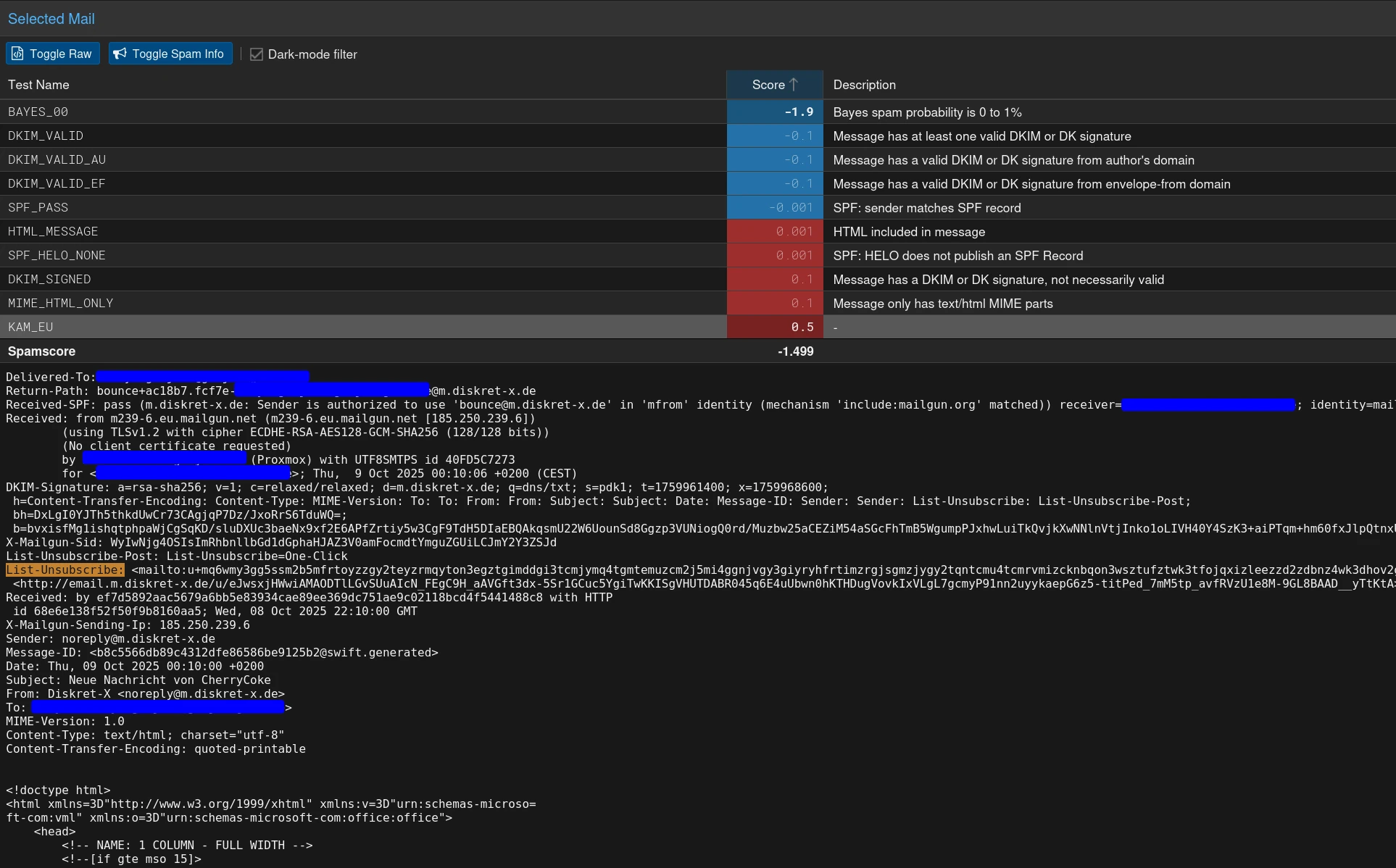
Effiziente Unterbindung von Spam über Mailing-Listen, z.B. von Google.



Da in der letzten Zeit Spammer neue Wege versuchen und Google- oder Mailgun-Mailinglisten anlegen und ungefragt eine große Anzahl von Empfänger-E-Mail-Adressen einfügen, um über diese Listen ihren Spam zu versenden, sind hier die Gegenmaßnahmen dazu.
Im Prinzip ist das ganz einfach. Alle E-Mails von Mailing-Listen enthalten entsprechende Header-Einträge, wie z.B. Mailing-list oder List-Unsubscribe.
Letzterer Header-Eintrag ist laut unseren Beobachtungen in allen Spam-E-Mails zu finden, die über verschiedene Mailing-Listen kommen.
In der Regel vermeiden wir Mailing-Listen, aus gegebenem Grund. Daher ist unser Weg, diese E-Mails komplett auszusperren.
Wird tatsächlich zukünftig eine Mailing-Liste benötigt werden, kann diese explizit frei geschaltet werden.
Wie das genau funktioniert, können wir in einem gesonderten Beitrag veröffentlichen, falls dies gewünscht wird.
Postfix
Voraussetzung bei Postfix ist das Paket postfix-policyd-spf-perl.
sudo apt install postfix-policyd-spf-perl
Weiterhin ist eine Datei /etc/postfix/header_checks anzulegen die folgende Zeile enthält:
/List-Unsubscribe:.*/ REJECT R200254 Mailing lists are not allowed
Generell macht es immer Sinn, für jede Regel eine Regel-Nummer, z.B hier R200254, nach REJECT einzufügen, um die anschlagende Regel in den Logs identifizieren zu können.
Die Aktivierung der header_checks in der main.cf in Postfix erfolgt durch folgenden Eintrag:
# The header_checks parameter specifies an optional table with patterns
# that each logical message header is matched against, including
# headers that span multiple physical lines.
#
# By default, these patterns also apply to MIME headers and to the
# headers of attached messages. With older Postfix versions, MIME and
# attached message headers were treated as body text.
#
# For details, see "man header_checks".
#
header_checks = regexp:/etc/postfix/header_checks
Um die Änderungen zu aktivieren, ist ein Postfix reload notwendig.
sudo systemctl reload postfix
Proxmox Mail Gateway
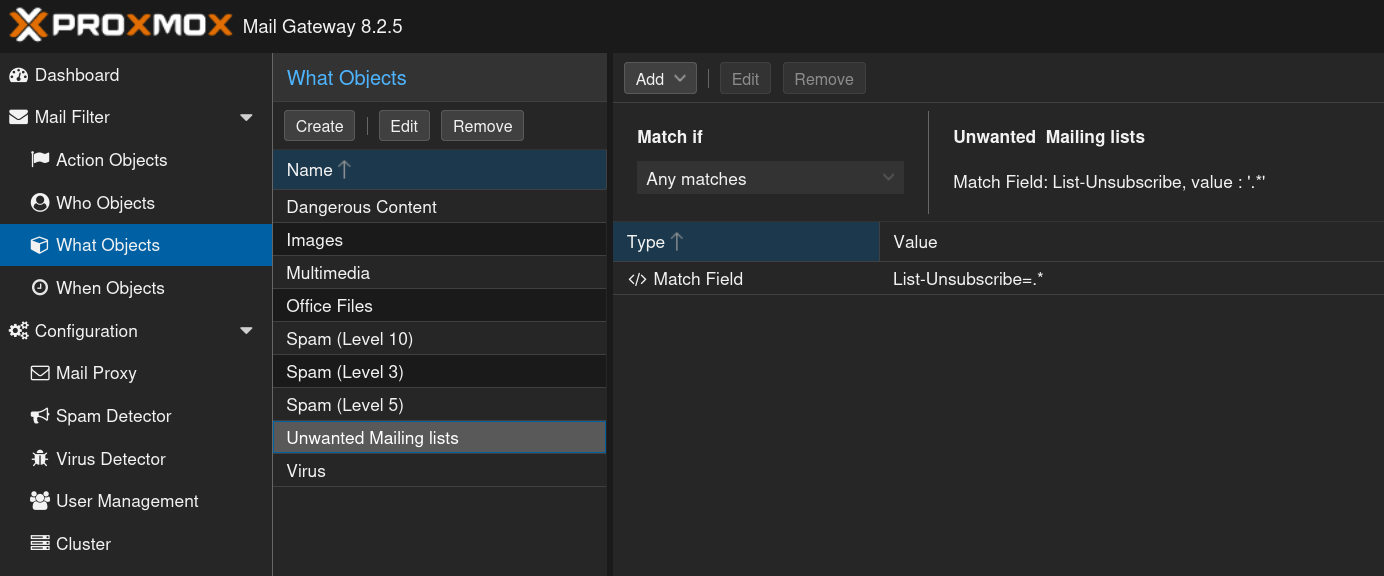
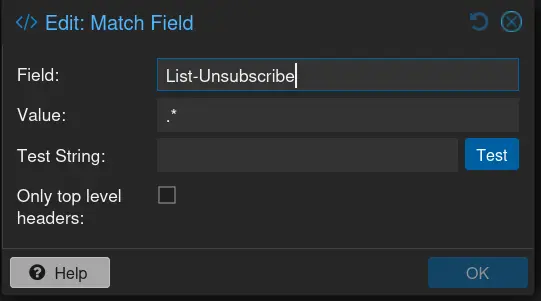
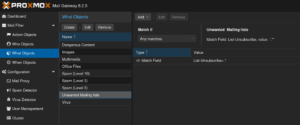
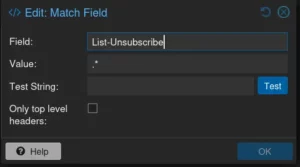
Für das Proxmox Mail Gateway muss eine Matching-Liste „Unwanted Mailing lists“ in „What“ eingefügt werden, mit Match-Field „List-Unsubscribe“ und value „.*“.
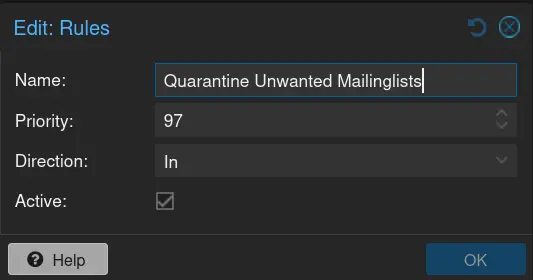
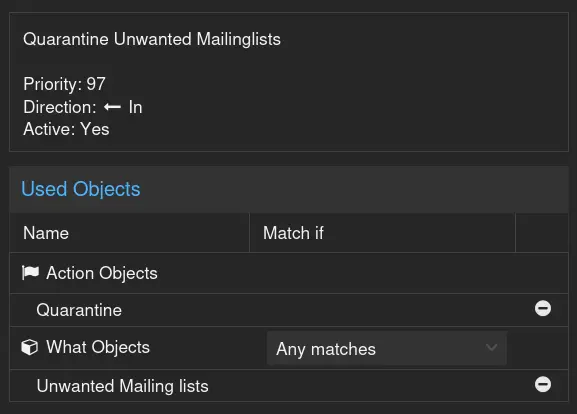
Weiterhin muss eine Regel „Quarantine Unwanted Mailinglists“ definiert werden mit einer Prio 97 und Direction „In“.
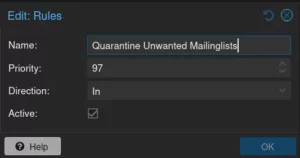
Diese Regel erhält als Action Object „Quarantine“ und als What Object „Unwanted Mailing lists“
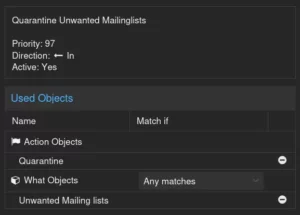
Als Ergebnis liefert Proxmox Mail Gateway Spam E-Mails direkt in die Quarantäne.
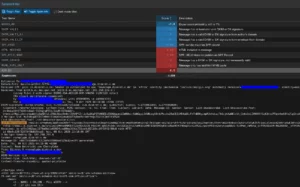
Das war es auch schon. Dadurch wird den Spammern auch dieser Weg blockiert.

von Ralf Schweiger | Jan. 23, 2025 | Allgemein, Computers, Debian, Linux, Proxmox, Virtualsierung, Windows 11
Das Ende von Windows 10 ist der Beginn von Windows 11.

Nach dem 14. Oktober 2025 wird Microsoft keine Updates mehr für Windows 8.1 und Windows 10 mehr zur Verfügung stellen.
Quelle: Microsoft kündigt Windows 8.1 und Windows 10 EOL an.
Da es neben inkompatibler Hardware, auf dem Windows 10 läuft und das man virtualisieren möchte, auch bestehende virtuelle Windows 10 Maschinen auf Proxmox VE gibt, die auf Windows 11 upgedated werden sollen oder müssen, ist hier das Step-by-Step-Upgrade-How-To.
Die Systemvoraussetzungen für Windows 11 sind folgende:
- 4 GB RAM
- 64GB Disk
- TPM 2.0
- UEFI
- Kompatible CPU
- u.a.
Die vollständige Liste ist hier zu finden: Microsoft Windows 11 Systemanforderungen.
Teil 1: Proxmox VE Upgrade

Wir brauchen also zuerst einmal Proxmox VE in der Version 8, da hier erstmals TPM 2.0 verfügbar ist und auch UEFI vollständig Windows 11 -fähig unterstützt wird.
Hier ist die Upgrade-Prozedur beschrieben: Proxmox VE 7 to 8
Zusammengefasst durchlaufen wir folgende Schritte:
Shutdown sämtlicher VMs und Container.
Proxmox 7 noninteraktiv auf den neuesten Stand bringen und Version ausgeben:
export DEBIAN_FRONTEND=noninteractive; apt update
yes '' | apt-get -y -o DPkg::options::="--force-confdef" -o DPkg::options::="--force-confold" upgrade
yes '' | apt-get -y -o DPkg::options::="--force-confdef" -o DPkg::options::="--force-confold" dist-upgrade
apt autoremove
pveversion
Proxmox 7to8 Check:
pve7to8
Dieser Schritt darf keine Fehler ausgeben. Falls doch, sind diese erst einmal zu beheben. Uns ist noch keiner unter gekommen.
Falls bei euch einer auftritt, bitte hier einen Kommentar hinterlassen.
Proxmox 8 Repo Upgrade:
sed -i 's/bullseye/bookworm/g' /etc/apt/sources.list /etc/apt/sources.list.d/pve-enterprise.list
Refresh Repo Index:
apt update
Upgrade auf Proxmox 8:
apt dist-upgrade
Das war es erst mal für Proxmox. Nach reboot steht die Proxmox VE in der Version 8 zur Verfügung.
Wie man physikalische Windows 10 Hardware virtualisiert, um es auf Windows 11 upzugraden, erspare ich uns erst mal.
Gegebenenfalls wird es dafür noch einen weiteren Beitrag geben, falls das von Interesse ist und ihr das in den Kommentaren wünscht.
Teil 2: Windows 10 vorbereiten: Disk nach GPT konvertieren
Ein essentieller Schitt für die Umstellung zu UEFI ist die Umwandlung der Windows vDisk von MBR auf GPT.
Am einfachsten geschieht das unter Windows selbst.
1. Dazu ist ein Command-Fenster (cmd) als Administrator zu starten.
2. Im Command-Fenster ist folgender Validierungsbefehl auszuführen:
mbr2gpt /validate /allowFullOS
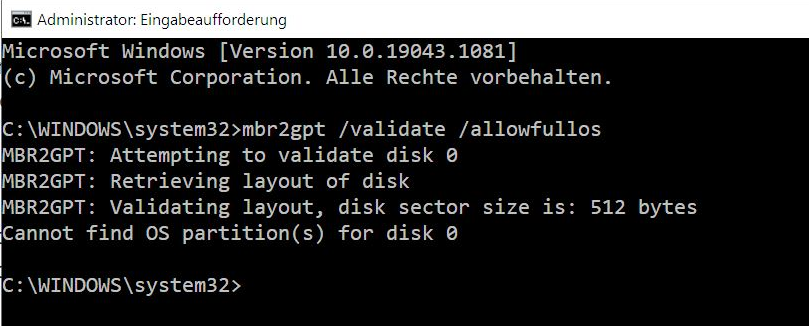
Falls dieser Befehl fehlerfrei beendet wurde, kann die Konvertierung der Disk nach GPT finalisiert werden durch folgenden Befehl:
mbr2gpt /convert /disk:0 /allowFullOS
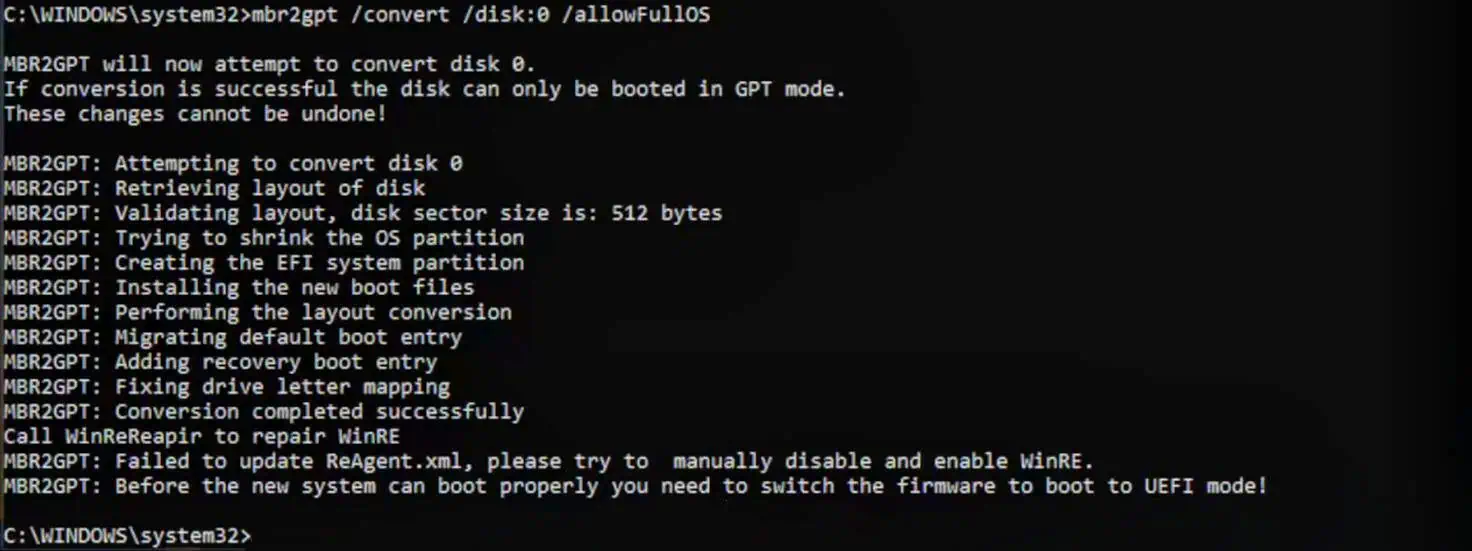
Die VM kann nun herunter gefahren werden. Falls der Hypermode aktiv ist, einfach statt Herunterfahren, einen Neustart durchführen und die VM in dem Moment stoppen, wenn das Proxmox-Boot-Logo angezeigt wird.
Teil 3: Anpassungen der VM Hardware unter Proxmox VE
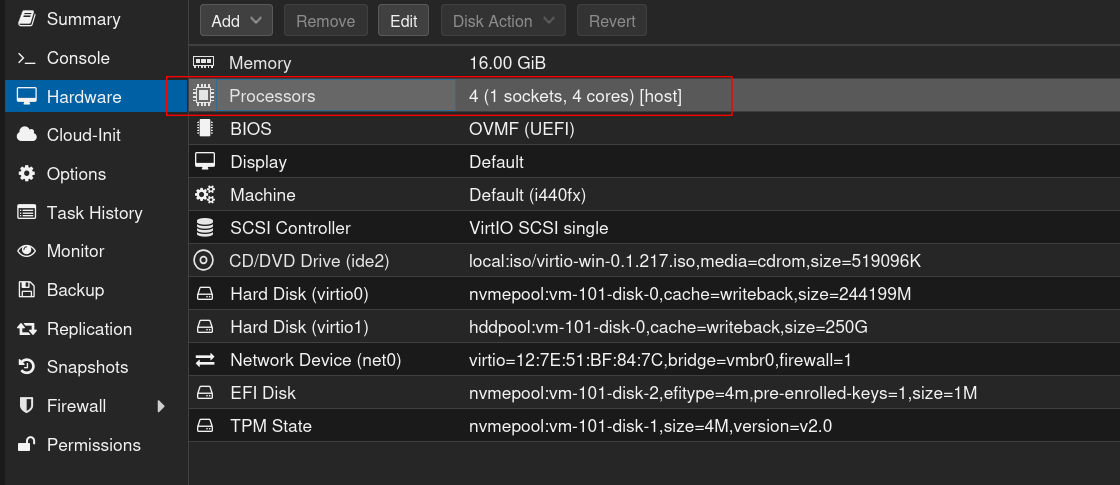
1. Umstellung der CPU auf [host]
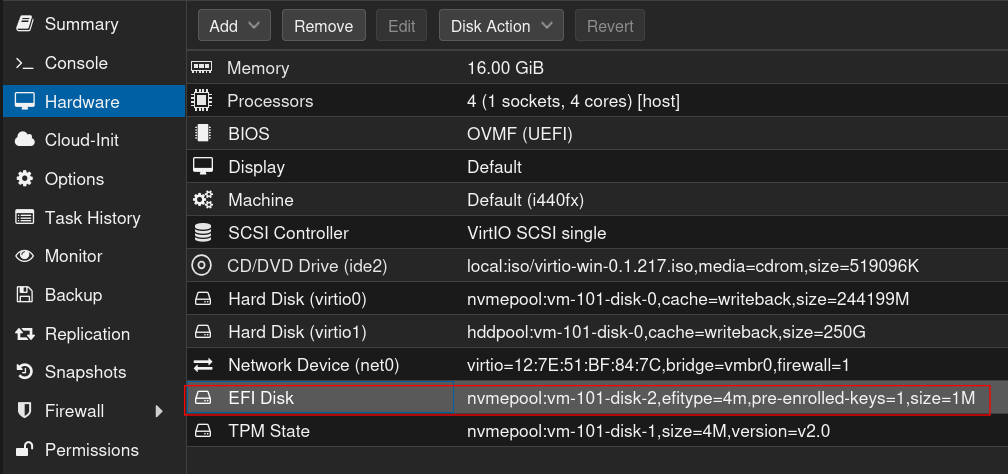
2. Einfügen einer EFI Partition
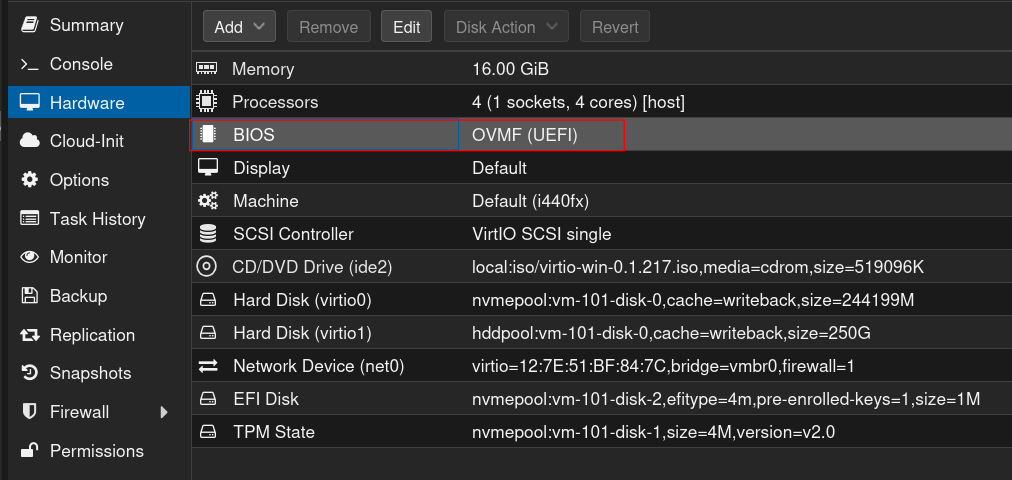
3. Umstellen des BIOS auf UEFI
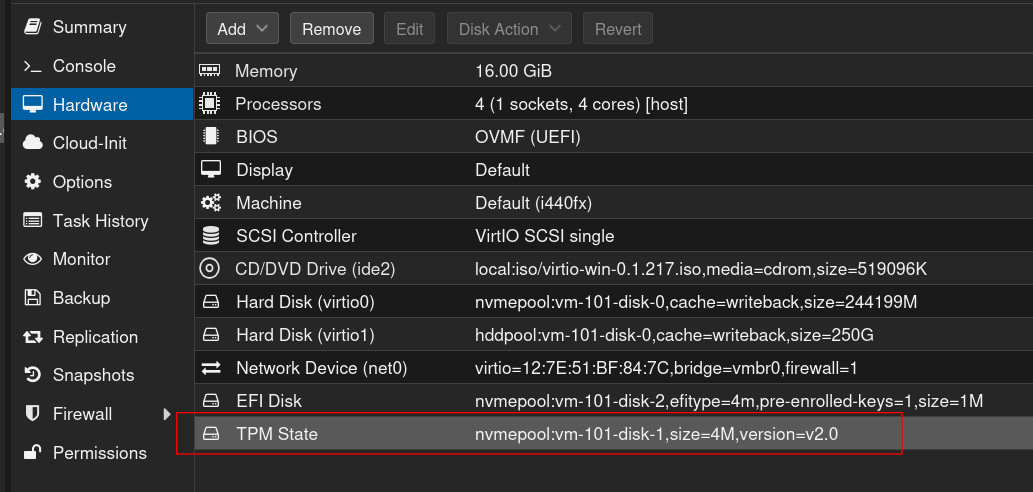
4. Einfügen des TPM 2.0 Chips
5. Booten der Windows 10 VM
Teil 4: Upgrade auf Windows 11

1. PC Health Check
Download PC Health Check unter https://aka.ms/GetPCHealthCheckApp, installieren und ausführen.
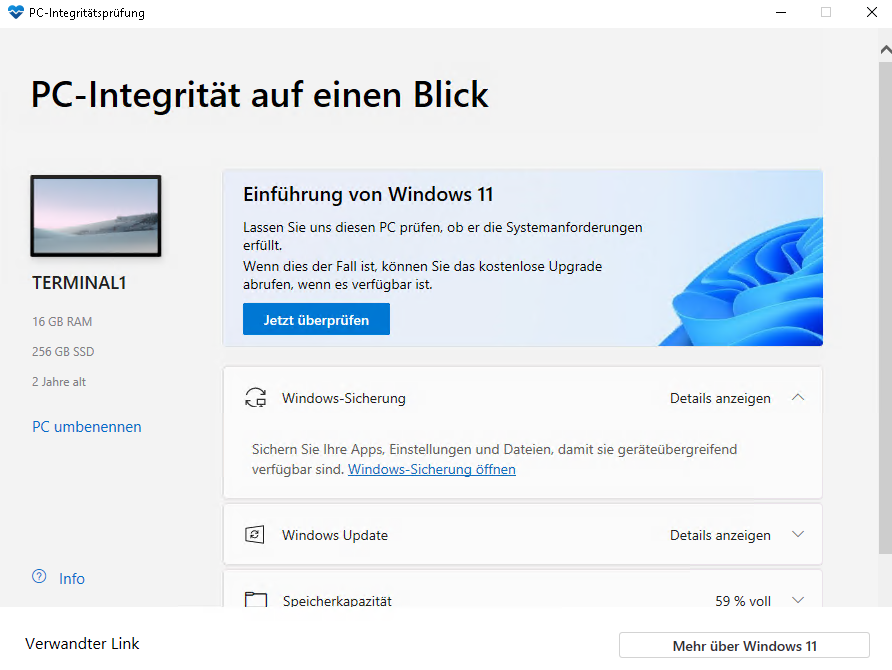
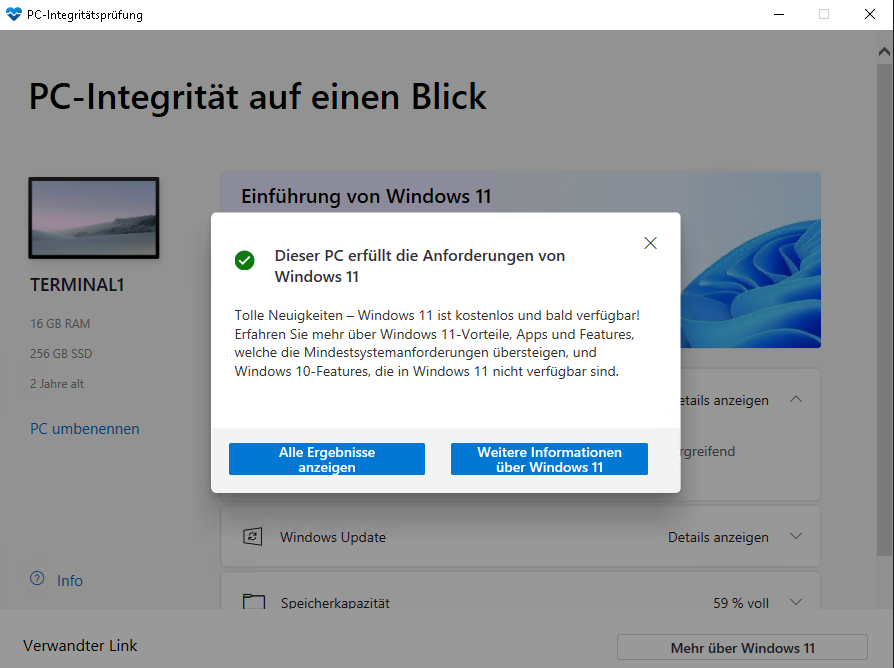
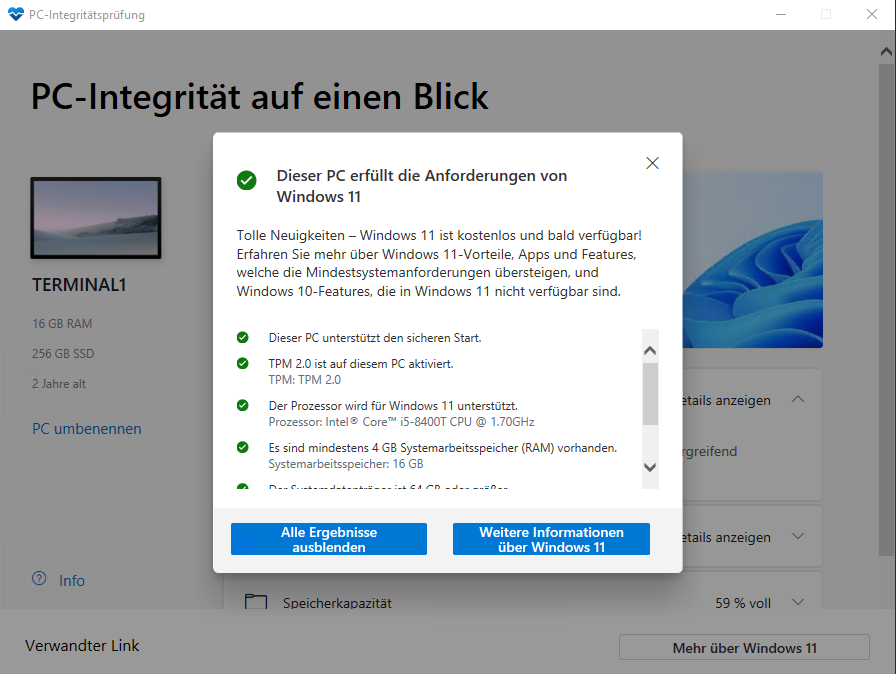
Wenn alles grün ist, kann das eigentliche Update beginnen.
2. Update auf Windows 11
Falls Windows Update nicht anbietet, auf Windows 11 upzudaten, kann man das auch manuell anstoßen.
Download von Windows 11 Updater hier: https://www.microsoft.com/software-download/windows11
Ausführen der Setup-Datei Windows11InstallationAssistant:
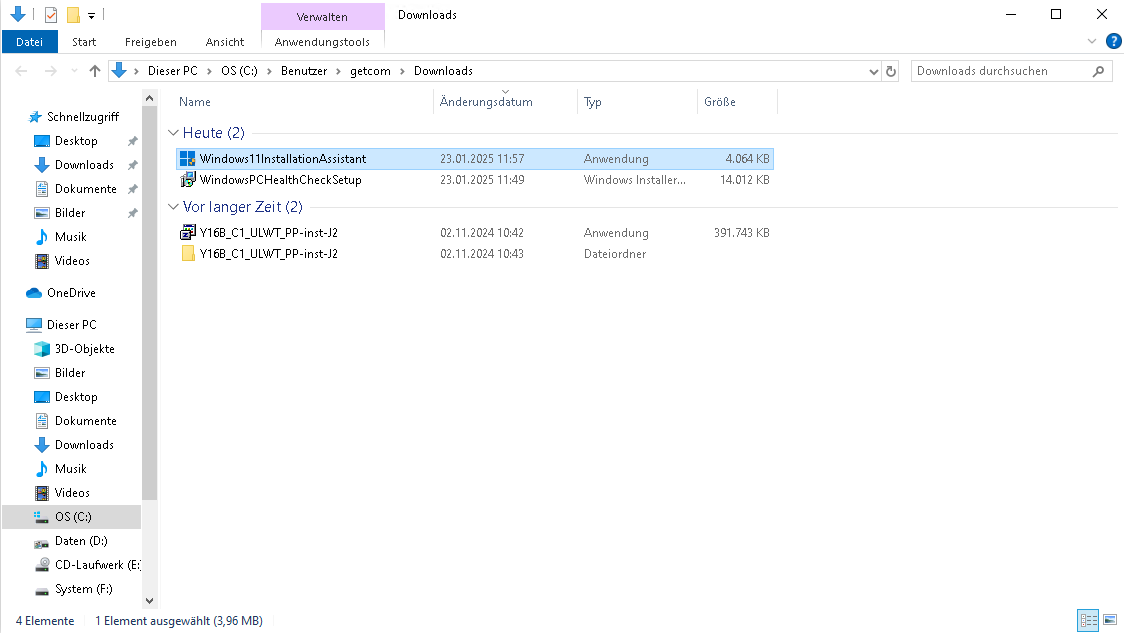
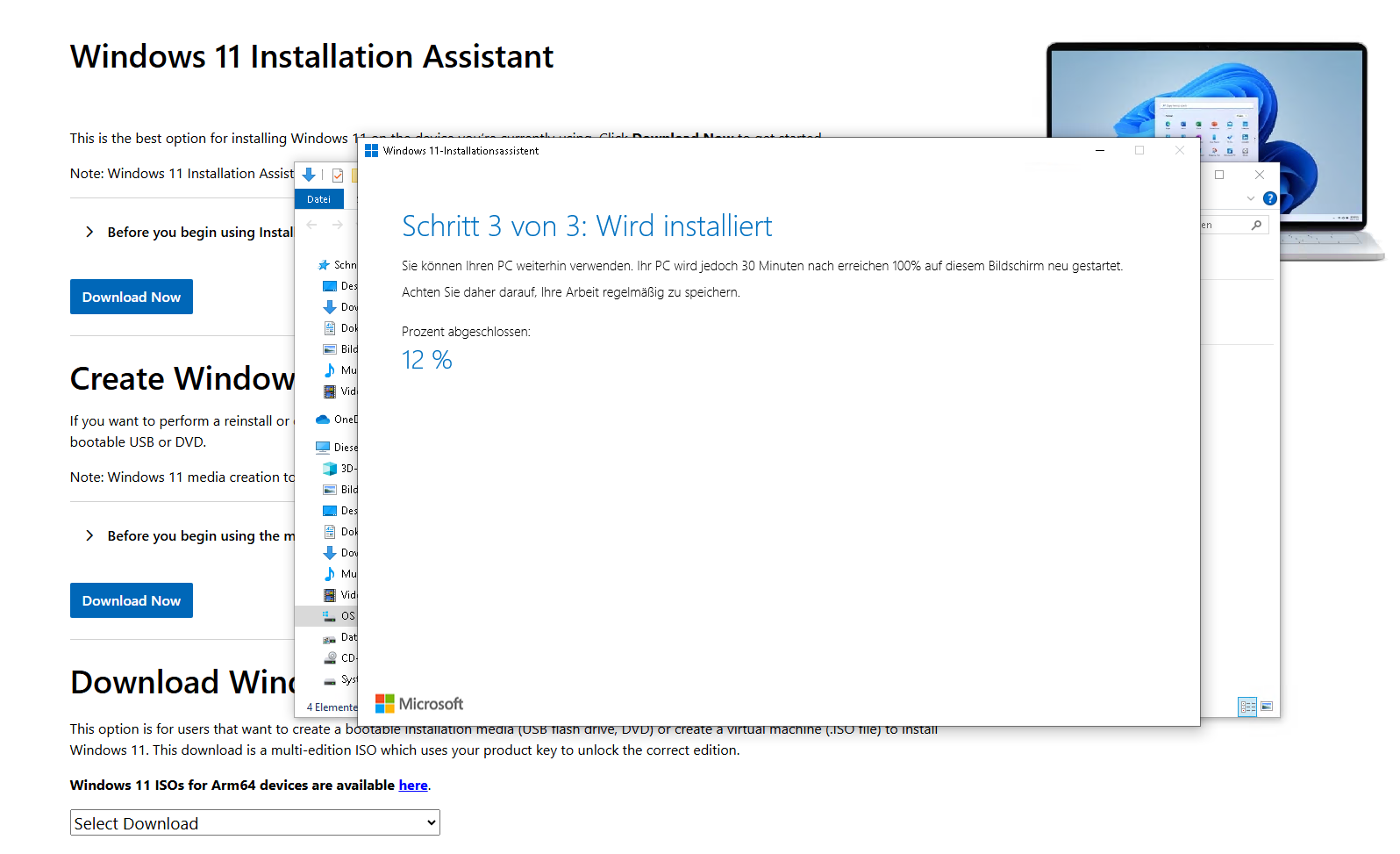
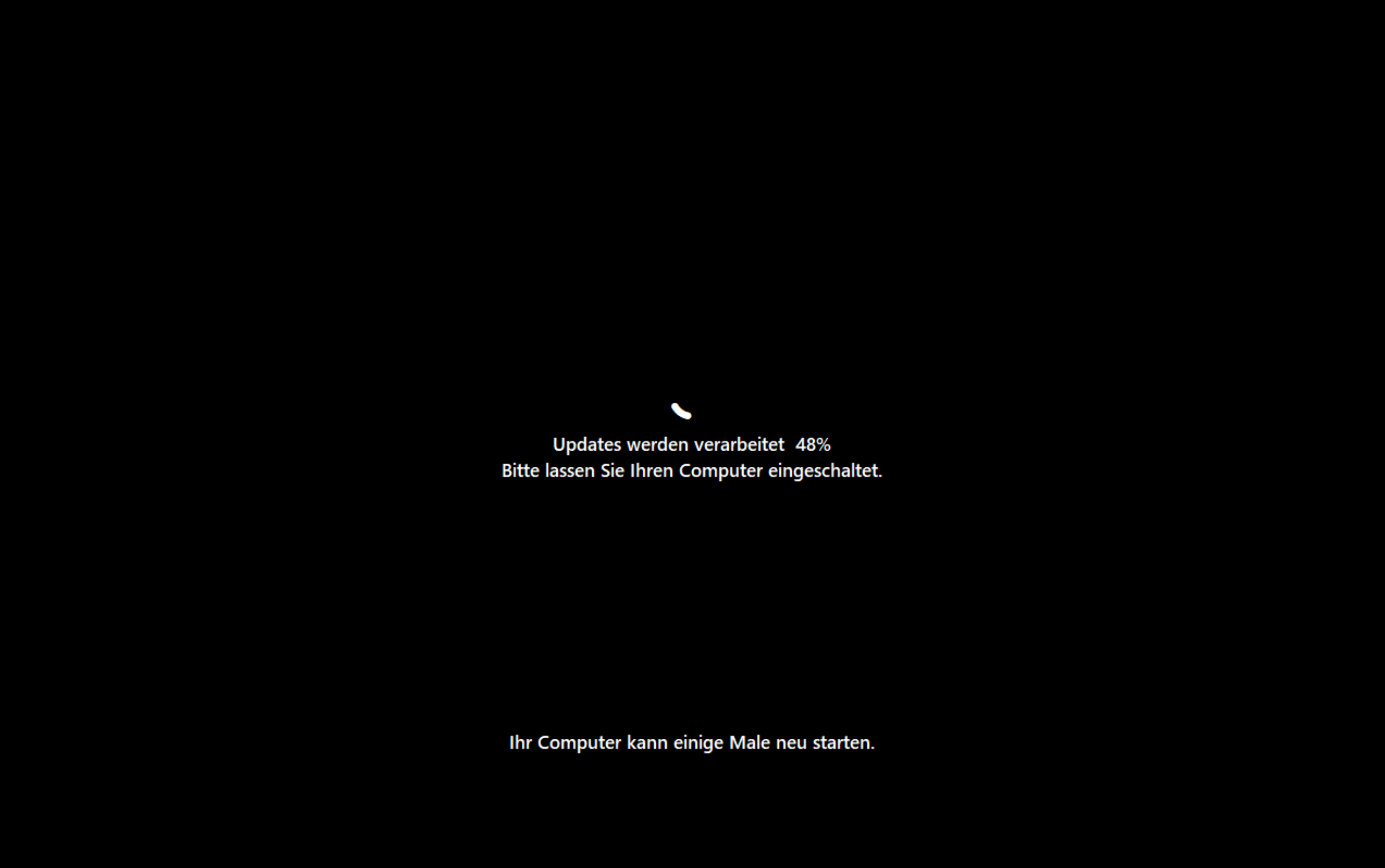
Nach dem Neustart steht Windows 11 zur Verfügung.
Voilà